
這篇文章會用簡單的商品與銷售案例,帶你認識 Data Studio的六種資料合併方式,搞懂什麼時候該用 JOIN、什麼時候該用聯集(UNION)。接著會說明新加入的聯集能解決什麼問題、合併時要注意哪些細節,最後搭配實際操作畫面,帶你完成資料合併與趨勢圖設定。
文章目錄
1. Data Studio 的六種合併方式
資料分散在不同表格,卻想放進同一張圖表分析時,可以使用 Data Studio 的「混合資料」。其中的「合併設定」,就是決定這些表要怎麼組合。
例如,商品名稱在一張表、銷量在另一張表,就要用商品代號找出對應資料,放在一起看;如果是每個月各有一份銷售月報,就要把各月的紀錄收進同一張表。前者適合用 JOIN,後者適合用聯集。
六種選項中,前五種屬於 JOIN,最後一種是聯集。先看前四種 JOIN:它們都會找兩張表的共同資料,差別在於找不到對應資料時,要留下哪一邊。下面用同一組商品資料來比較:
- 左表「商品清單」:A 是馬克杯,B 是保溫瓶。
- 右表「本月銷量」:B 賣了 7 件,C 賣了 2 件。
用商品代號配對,只有 B 同時出現在兩張表。點選左側選單,看看 A、B、C 在不同選法下會不會留下;交叉與聯集則各用一個更適合的例子說明。
2. 聯集是什麼?為什麼需要它?
聯集(UNION)可以把分散在不同表格、欄位用途相同的資料合成一張表,例如把每個月的銷售月報合在一起,就能在同一張圖比較各月銷量。
用兩份銷售月報看聯集怎麼運作
沿用剛才的例子:1 月賣了 8 個馬克杯,2 月賣了 12 個。不過,兩份月報的欄位名稱不太一樣:1 月叫「月份、商品、銷量」,2 月叫「月份、品項、售出件數」。
在 Data Studio 的「合併條件」裡,把月份對月份、商品對品項、銷量對售出件數,就是告訴系統哪些欄位放的是同一種資料。月份的值可以不同,1 月和 2 月仍會各自保留。
| 月份 | 商品 | 銷量 |
|---|---|---|
| 1 月 | 馬克杯 | 8 件 |
| 2 月 | 馬克杯 | 12 件 |
合併後,1 月的 8 件和 2 月的 12 件仍是兩筆紀錄。畫趨勢圖時,橫軸放月份、數值選銷量,就能比較這兩個月。要看總銷量,再讓圖表加總,才會得到 20 件。
為什麼 Data Studio 要加入聯集?
每月一份報表、每間門市一份報表,是很常見的資料整理方式。但要看整體成效,就得先把這些資料集合起來。過去常需要在試算表或資料庫先合表,再接進 Data Studio;現在可以直接在「混合資料」裡完成。這是 Data Studio 在 2026 年 11 月 5 日加入聯集後,能省下的一道處理步驟。 Google 更新公告
設定時,兩張表選入的維度數量、指標數量要分別一致。以上面的月報來說,兩邊都是「月份、商品」兩個維度,以及「銷量」一個指標。欄名可以不同,但每個欄位都要找到對應欄位,而且資料型態要一致,例如文字對文字、數字對數字。 Google:欄位配對說明
想看其他工具怎麼做同類操作,可以參考 Tableau 的按月合表範例和 Microsoft Power Query 的追加資料列範例。實際配對和去重方式以各工具的規則為準。
3. SEO 實作:把三種搜尋點擊畫在同一張圖
了解聯集的用途後,接下來用 SEO 週報實作。假設我們想在同一張趨勢圖,比較 Search Console 的網頁、圖片和影片搜尋點擊,就可以先用聯集合併三份資料,再用「搜尋類型」分成三條線。
步驟一:建立三份資料來源
使用 Search Console 連接器,將同一個網站連接三次。三份都選「網站曝光」,搜尋類型則分別選 web(網頁)、image(圖片)、video(影片)。建議也用這三個名稱命名來源,後面比較不容易選錯。
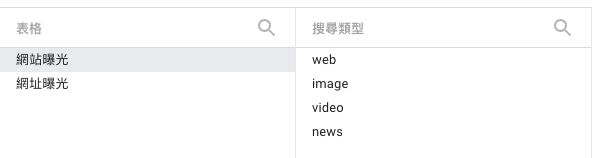
這個例子先看整個網站的點擊。如果還想分析讀者點進哪一頁,三份都改選「網址曝光」,並在後續各表加入「到達頁」維度。
步驟二:加入三張表,標記各自的搜尋類型
在報表編輯模式開啟資源 → 管理混合資料 → 新增混合,先選一份來源,再用「合併其他資料表」加入另外兩份。每張表都加入日期(Date)維度,以及點擊(Clicks)、曝光(Impressions)指標。
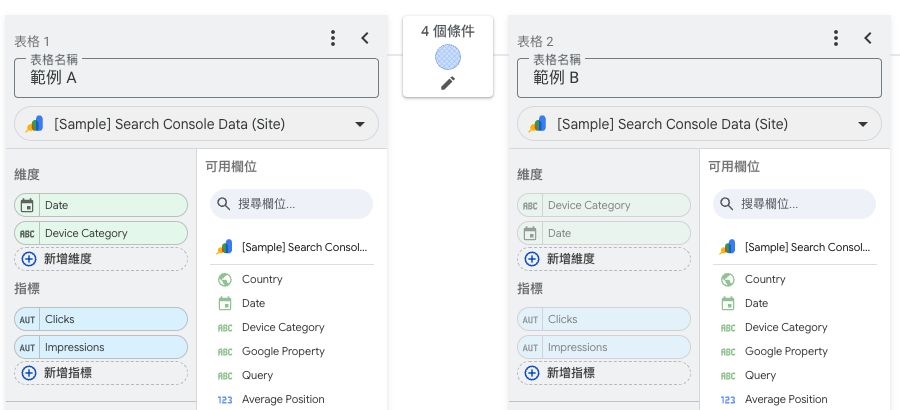
接著替每張表加上來源標籤,讓合併後仍能分辨資料來自哪種搜尋。各表點新增維度 → 新增計算結果欄位,名稱都設為「搜尋類型」,公式分別填入:
- 網頁搜尋的表:
"web" - 圖片搜尋的表:
"image" - 影片搜尋的表:
"video"
公式中的雙引號要一起輸入,表示這是一段固定文字。
步驟三:選擇聯集,設定欄位對應
點兩張表之間的鉛筆圖示,將合併方式設為「聯集」,再依序設定日期對日期、搜尋類型對搜尋類型、點擊對點擊、曝光對曝光。三張表之間有兩處合併設定,兩處都要完成。
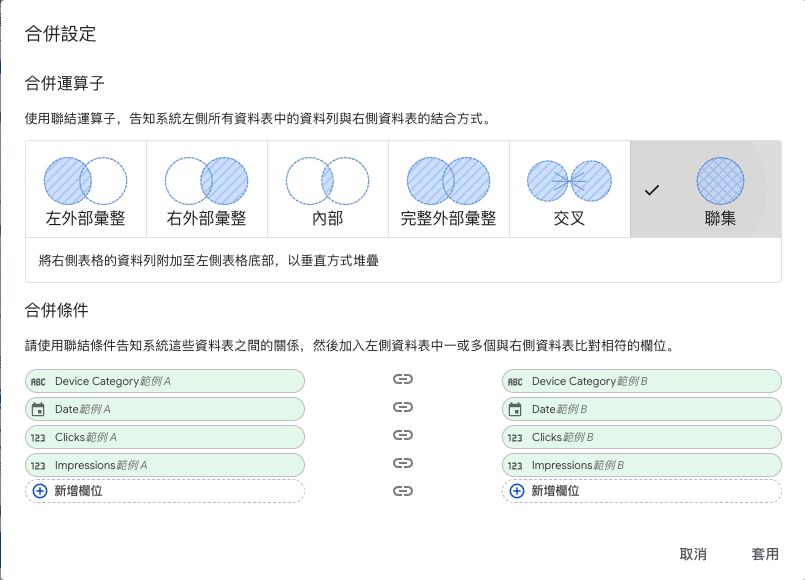
儲存後,三種搜尋資料就會共用日期、搜尋類型、點擊、曝光這四個欄位。接下來,圖表只要使用這份混合資料,就能同時取得三種搜尋的數字。
步驟四:設定搜尋點擊趨勢圖
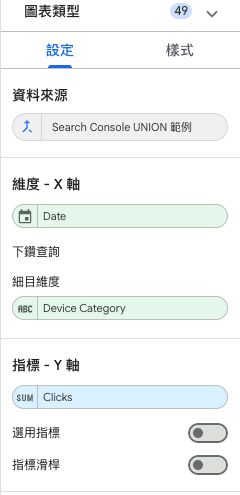
新增一張時序圖,資料來源選剛才儲存的混合資料。X 軸選日期、Y 軸選點擊、細目維度選搜尋類型。「細目維度」就是用來分線的欄位,設好後,網頁、圖片、影片搜尋就會各自畫成一條線。
做完後,核對一次原始數字
圖表設定完成後,先挑一小段日期核對,確認合併沒有漏掉資料,再用來製作正式週報。
- 點擊和曝光:使用相同的日期區間與篩選條件,分別核對 web、image、video,確認與各來源的原始數字一致。
- 若要再算整體點閱率(CTR):用總點擊除以總曝光。例如 16 次點擊、400 次曝光,CTR 就是 16 ÷ 400 = 4%。公式為
SUM(點擊) / SUM(曝光),不要直接平均三種搜尋的 CTR。 Google:重新彙總比率
4. 常見問題
最多能加幾張表?能混用 JOIN 和 UNION 嗎?
一份混合資料最多加入五張表,而且合併方式要全用 JOIN 或全用 UNION。例如三張表要做聯集,兩處合併設定都要選 UNION,不能一處選 JOIN、另一處選 UNION。
聯集會自動把相同日期的數字相加嗎?
聯集負責把紀錄集合起來;圖表怎麼加總,要看你放了哪些維度與指標。例如同一天的 web 有 8 次點擊、image 有 8 次點擊,聯集後是兩筆不同紀錄。圖表按搜尋類型區分時,會分別看到 8 和 8;只按日期顯示並加總點擊時,才會看到 16。
要保留每一筆原始明細怎麼辦?
如果來源有每筆紀錄的唯一編號,例如訂單明細 ID,將它加入維度,才能讓系統分辨每筆資料。因為 Data Studio 在合併前就會按維度整理、加總資料,只加上來源名稱,不一定能保留來源內的每一筆明細。
如果需要連完全相同的紀錄都保留,可先在 BigQuery 用 UNION ALL 合併,再接進報表;圖表端仍要留意維度與加總設定。
一次只看一種搜尋類型,也要用 UNION 嗎?
如果只是讓讀者切換要看網頁、圖片或影片搜尋,一份資料來源就夠。新增下拉式清單控制項,將控制欄位設為 Search type 參數即可。本文用聯集,是為了讓三種搜尋同時出現在一張圖裡。
