
本篇會先從網域和子域介紹開始,並帶大家理解 GA4 為何需要設定跨域追蹤,最後一步步圖文詳細解說 GA4 如何設定跨網域追蹤,和設定完之後如何驗證是否設定正確,希望對正在學習 GA4 和想了解 GA4 跨網域追蹤的朋友有幫助!
目錄
什麼是網域 (domain)和子域 (subdomain)?
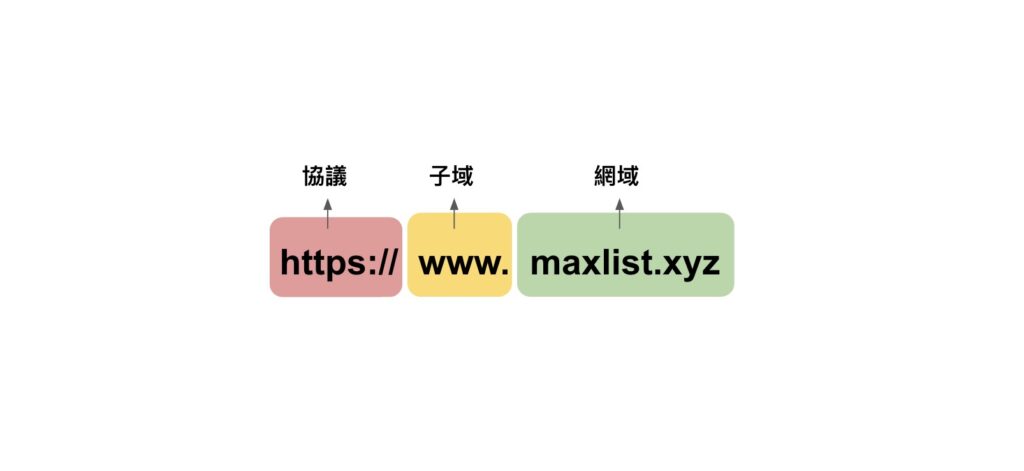
首先我們用一張圖來解釋什麼是網域和子域,可以看到「www」就是子域,而 「maxlist.xyz」則是網域,以下是更多的範例。
- 不同子域的範例:
- www.maxlist.xyz
- ec.maxlist.xyz
- article.maxlist.xyz
- 不同網域的範例:
- shopee.tw
- shopee.sg
- shopee.ph
GA4 為什麼需要設定「跨網域」和「跨子域」追蹤?
如果不做任何設定的話,當使用者從「shopee.tw」進入到「shopee.sg」時,會被判定成兩個不同的使用者,如果有做跨域追蹤的話,GA4 會將使用者判定成同一位使用者。
GA4 如何進行跨網域和子域的數據追蹤?
相信大家都已經了解什麼是網域和子域的差別,接下來要帶大家如何在 GA4 設定跨網的數據追蹤:
1. 設定 GA4 跨子域追蹤
在 GA4 中跨子域追蹤,是不需要做任何額外設定的!
因為 GA4 將使用者資料放在 cookie 時,是針對網域來做儲存,所以在不同的子域時都可以讀取到同一個 cookie 資料。
2. 設定 GA4 跨網域追蹤
如果想進行跨網域追蹤的話,需要在 GA4 使用者介面進行設定,詳細步驟如下:
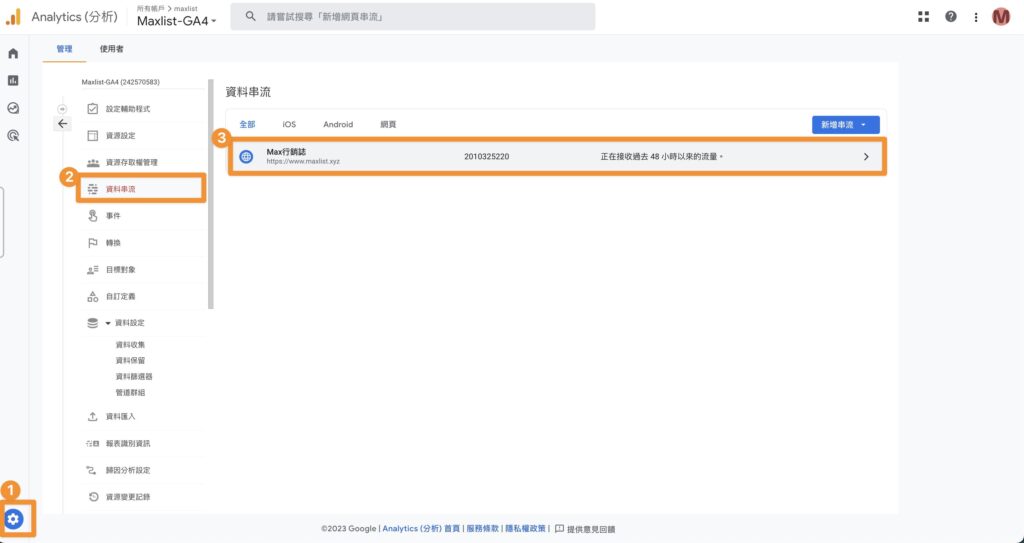
Step1. 點擊左下角設定 > 資料串流 > 點擊想設定的串流
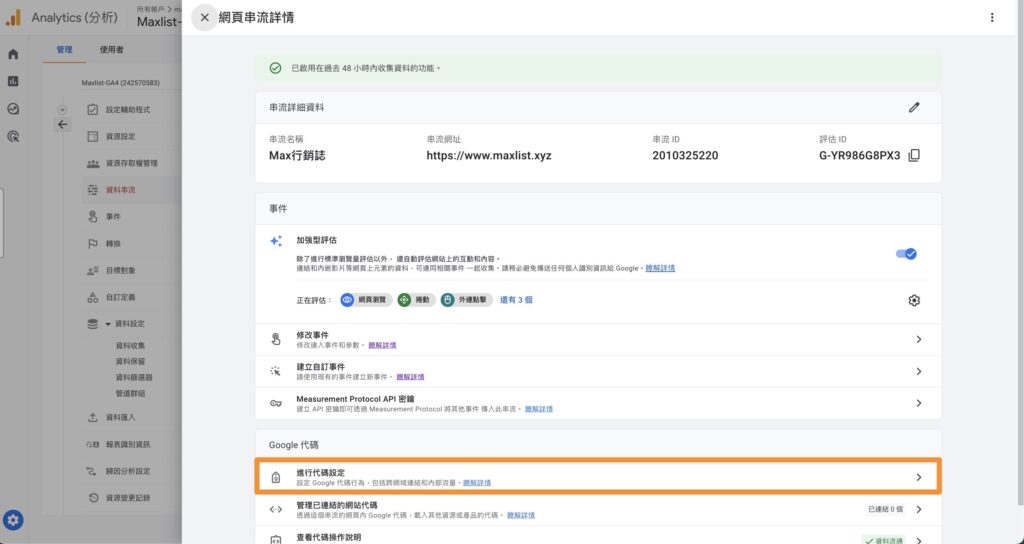
Step2. 在下方 「Google代碼」中點擊「進行代碼設定」
Step3. 在「設定」中點擊「設定網域」
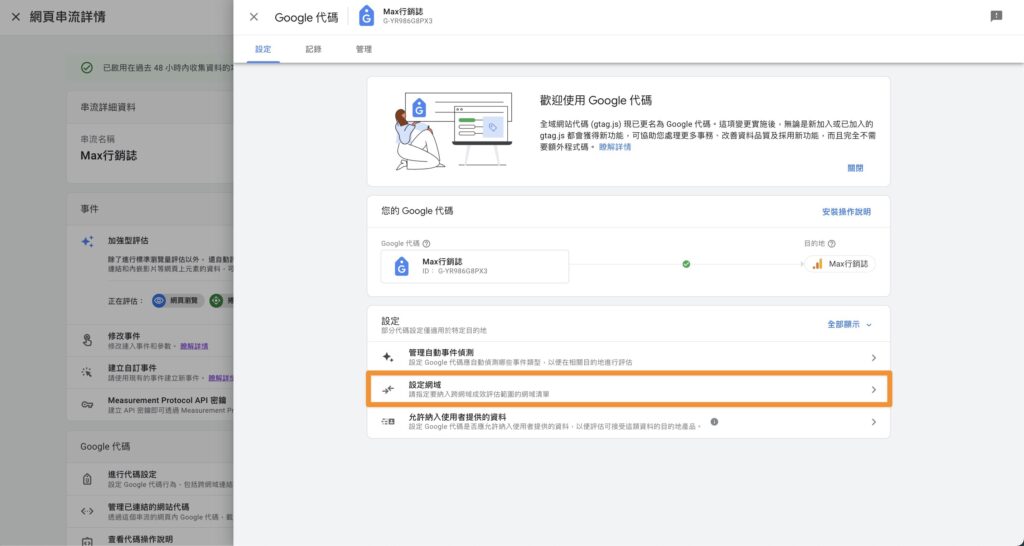
Step4. 點擊「新增條件」,將你想追蹤的網域填入
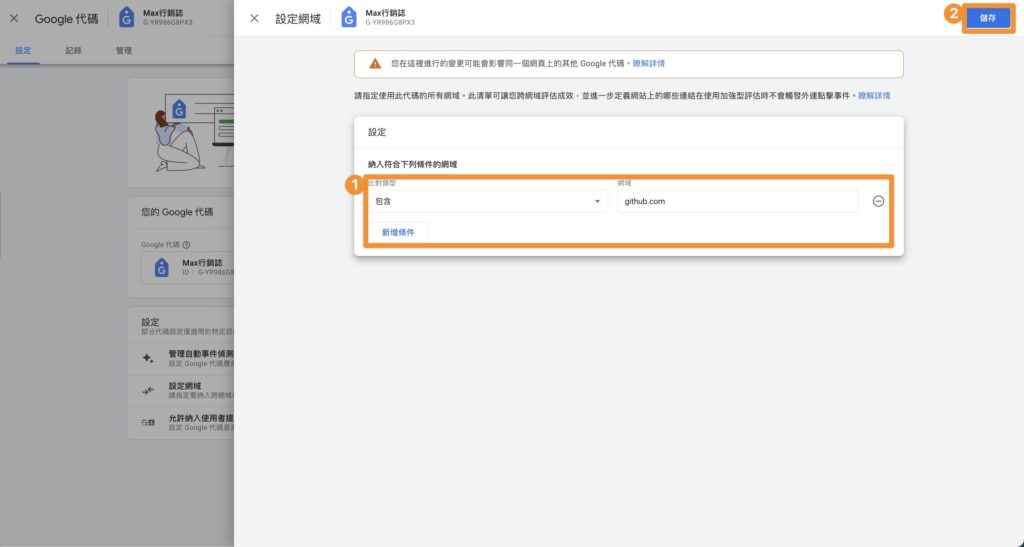
恭喜你已經完成,GA4 跨網域追蹤的設定囉!
如何驗證 GA4 跨網域追蹤設定結果?
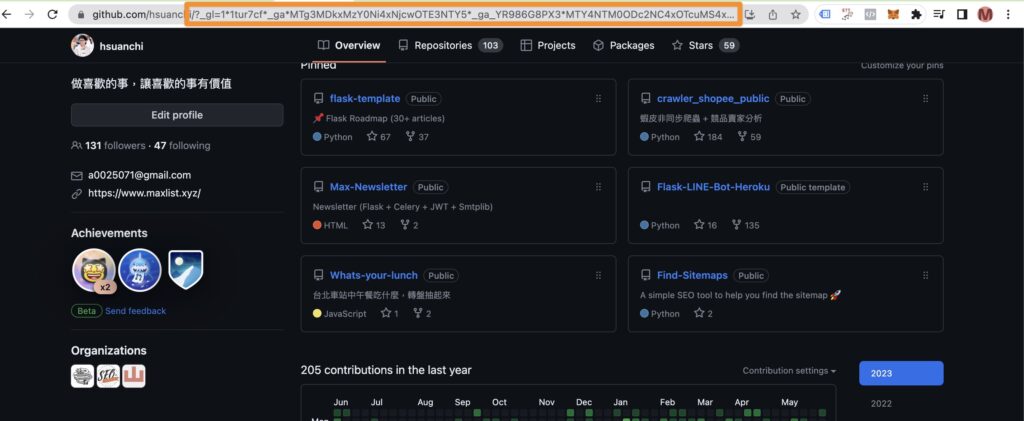
在你的 A 網域 (例如: www.maxlit.xyz) 點擊 B 網域 (例如: github.com) 的連結,當使用者被導到 B 網域時,網址會被加上 GA4 的使用者資料參數 (如下圖),如果你看到像是 ?_gl=1*1tur7cf*_ga*MTg3Y0Ni4xNjcwOTE3NTY5*_ga_YR986G8PX3 的參數,那恭喜你就完成 GA4 跨網域追蹤的設定囉!
最後本篇文章「【GTM 追蹤學】GA4 跨網域和子域追蹤」,就到這邊告一個段落,感謝收看!
與 GTM 相關系列文章
- GTM 入門完全指南 (10+ 篇彙整)
- 【GTM 追蹤學】5 分鐘上手 GTM,GA4 基礎代碼安裝
- 【GTM 追蹤學】GA4 「滾軸」事件追蹤
- 【GTM 追蹤學】GA4 「全站點擊」事件追蹤
- 【GTM 追蹤學】GA4 「表單」追蹤事件
- 【GTM 追蹤學】GA4 「跨網域和子域」追蹤
- 【GTM 追蹤學】什麼是 dataLayer? 最詳細解說
- 【GTM 追蹤學】什麼是 DOM 就緒、視窗已載入、初始化、網頁瀏覽和使用時機
最後我是 Max,過去曾在「新加坡蝦皮」擔任資深數據分析師,管理蝦皮所有國家的 Google Tag Manager,也曾在「圖靈數位」為上百家的網站埋設和清理 GTM,如果你有 GTM 企業內訓需求、電子商務埋設檢查 或 GTM 埋設需求,歡迎與我聯繫!