Oracle NetSuite 教學 / 第 02 篇 · 個人設定
想把 NetSuite 切換成繁體中文,或改用英文介面對照操作文件,可以從「設定偏好」調整自己的語言。這項設定只影響目前使用者,不會更改其他人的介面語言。Oracle 個人介面語言說明
適用:NetSuite 網頁版個人介面。語言選項須由管理員先啟用 Multi-Language 功能。
語言設定在哪裡
中文路徑:首頁圖示 → 設定偏好 → 一般 → 本地化 → 語言。
英文路徑:Home → Set Preferences → General → Localization → Language。
找到語言欄位後,選擇需要的語言,再按「儲存(Save)」。
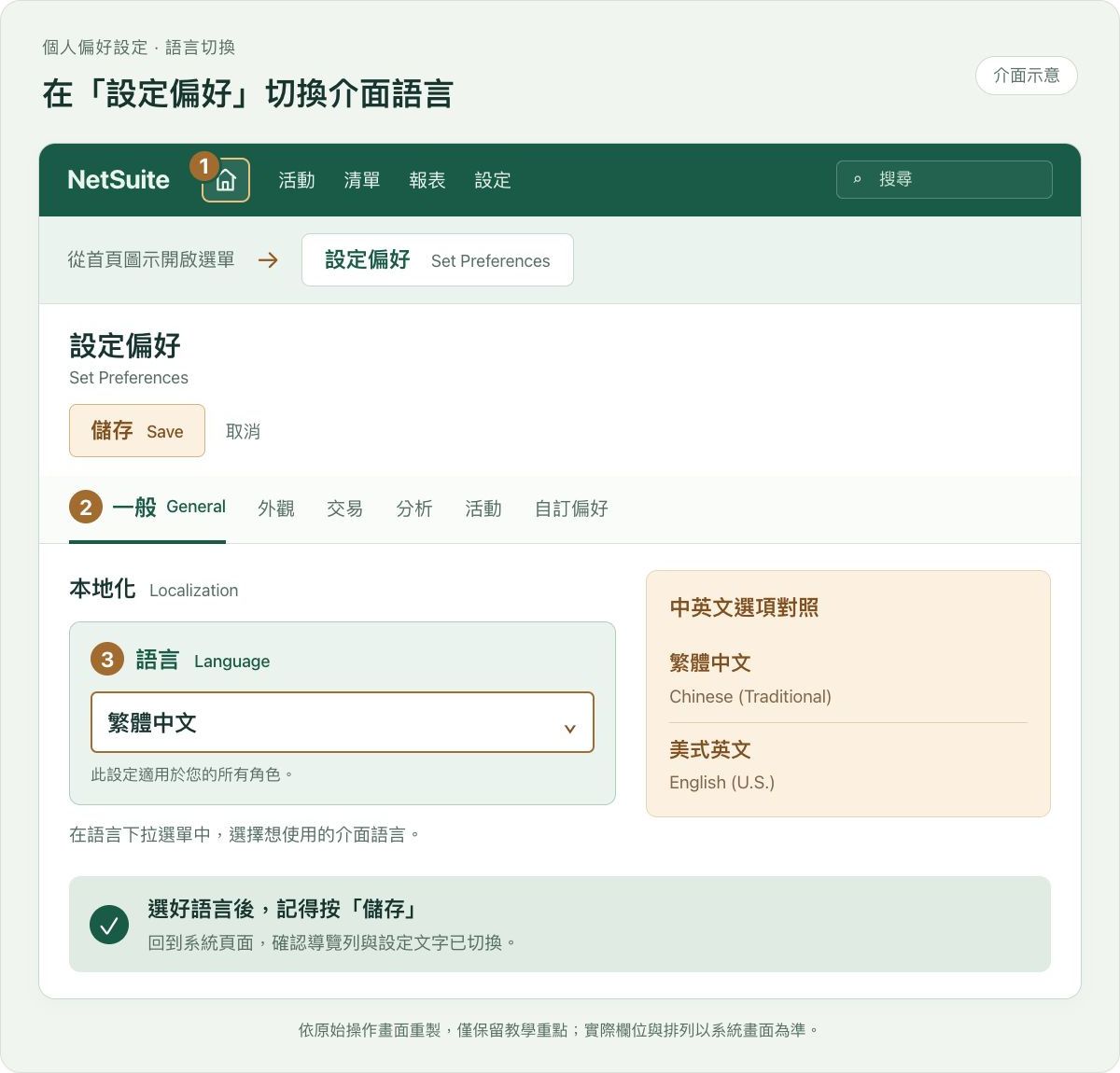
切換語言的四個步驟
步驟一:開啟設定偏好
從上方導覽列的房子圖示開啟首頁選單,再選「設定偏好(Set Preferences)」。上方介面圖的步驟標記 1 是首頁圖示的位置。
步驟二:選擇一般分頁
進入「設定偏好」後,選擇「一般(General)」分頁,對應圖中的標記 2。
步驟三:在本地化選擇語言
往下找到「本地化(Localization)」區塊,展開「語言(Language)」下拉選單,對應圖中的標記 3。
| 想使用的介面語言 | 英文介面中的選項 |
|---|---|
| 繁體中文 | Chinese (Traditional) |
| 簡體中文 | Chinese (Simplified) |
| 美式英文 | English (U.S.) |
步驟四:儲存並確認
按左上方「儲存(Save)」。回到系統頁面後,確認導覽列與設定頁的文字已切換;需要改回原語言時,沿相同路徑重新選擇並儲存。Oracle 語言選項與儲存步驟
找不到語言欄位時
個人語言選項需要帳戶先啟用「多語言(Multi-Language)」功能。若設定頁沒有這個欄位,請管理員檢查:
- 前往 Setup → Company → Setup Tasks → Enable Features。
- 開啟 Company 分頁,在 International 區塊找到 Multi-Language。
- 勾選並按 Save,再由使用者回到「設定偏好」選擇個人語言。
啟用功能需要管理員操作;個人切換語言則從自己的「設定偏好」進行。Oracle 多語言功能啟用說明
介面語言與說明中心語言
「Language」控制 NetSuite 操作介面的語言;「Language of the Help Center」則控制說明中心,兩者可以分開選擇。若介面已是中文,說明中心仍顯示英文,可另外調整說明中心的語言。兩個欄位提供的語言選項不完全相同,請以各自下拉選單為準。Oracle 說明中心語言設定
介面有繁體中文,不代表說明中心也提供繁體中文。 Oracle 文件目前列出的說明中心中文選項是簡體中文,請以實際下拉選單為準。Oracle 說明中心語言清單
常見問題
改語言會影響其他使用者嗎?
不會。這是目前使用者的個人偏好,不會更改其他人的介面語言。
英文介面要選哪個選項,才能切換成繁體中文?
選擇 Chinese (Traditional),再按 Save。簡體中文的選項則是 Chinese (Simplified)。
為什麼找不到 Language 語言欄位?
先請管理員確認帳戶已啟用 Multi-Language 功能。功能啟用後,使用者再回到自己的 Set Preferences 選擇個人語言。
介面和說明中心會一起切換嗎?
兩者可以分開選擇。Language 控制操作介面,Language of the Help Center 控制說明中心;兩個欄位提供的語言選項不完全相同。