Oracle NetSuite 教學 / 第 01 篇 · 報表與權限
分享 NetSuite 報表時,「對象」和「存取」看起來都有角色、部門與員工清單,卻是在處理不同的事。先分清楚「讓對方找到報表」與「讓對方有權限開啟」,就比較容易知道兩邊該怎麼選。
這套設定適用於一般報表產生器(Report Builder)及財務報表產生器(Financial Report Builder)的自訂報表,不限於財務報表。以下以管理員操作為例。
先用兩句話分清楚
對象:這張報表,要放進誰的報表清單?
把某個角色或人員放進「對象」,是為了讓他在「所有已儲存報表」中找到這張表。至於點進去能不能使用,還要看他原本的權限。
存取:有人原本權限不夠,這一張要不要額外給他用?
如果某人原本不能執行這類報表,但你確定這張報表可以提供給他,管理員可在「存取」對這份自訂報表額外放行。Oracle 分享報表說明、Oracle 存取分頁說明
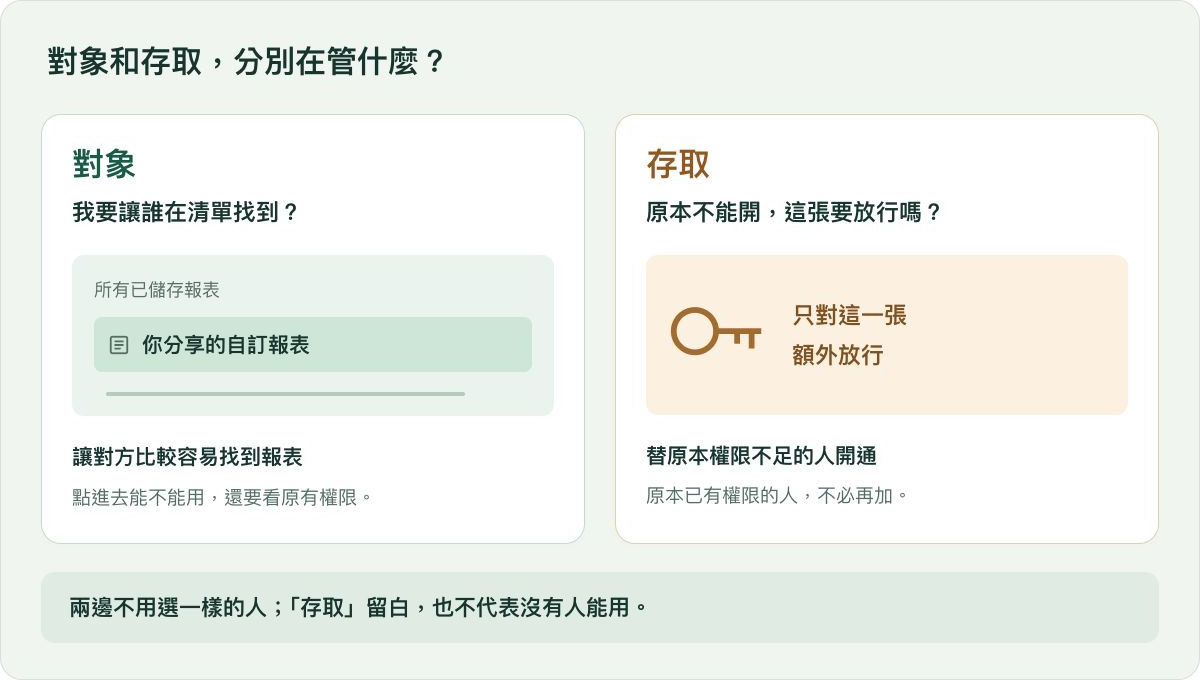
所以,兩邊不用選一樣的人;「存取」留白,也不代表沒有人能用。 原本權限已足夠的人,通常只需設定分享對象。
用一個例子看懂兩邊怎麼選
假設有一份自訂報表,要分享給使用者 A 和 B:
- A 原本就有這類報表所需的權限:在「對象」加入 A,讓他從清單找到;不必再為 A 設定額外存取。
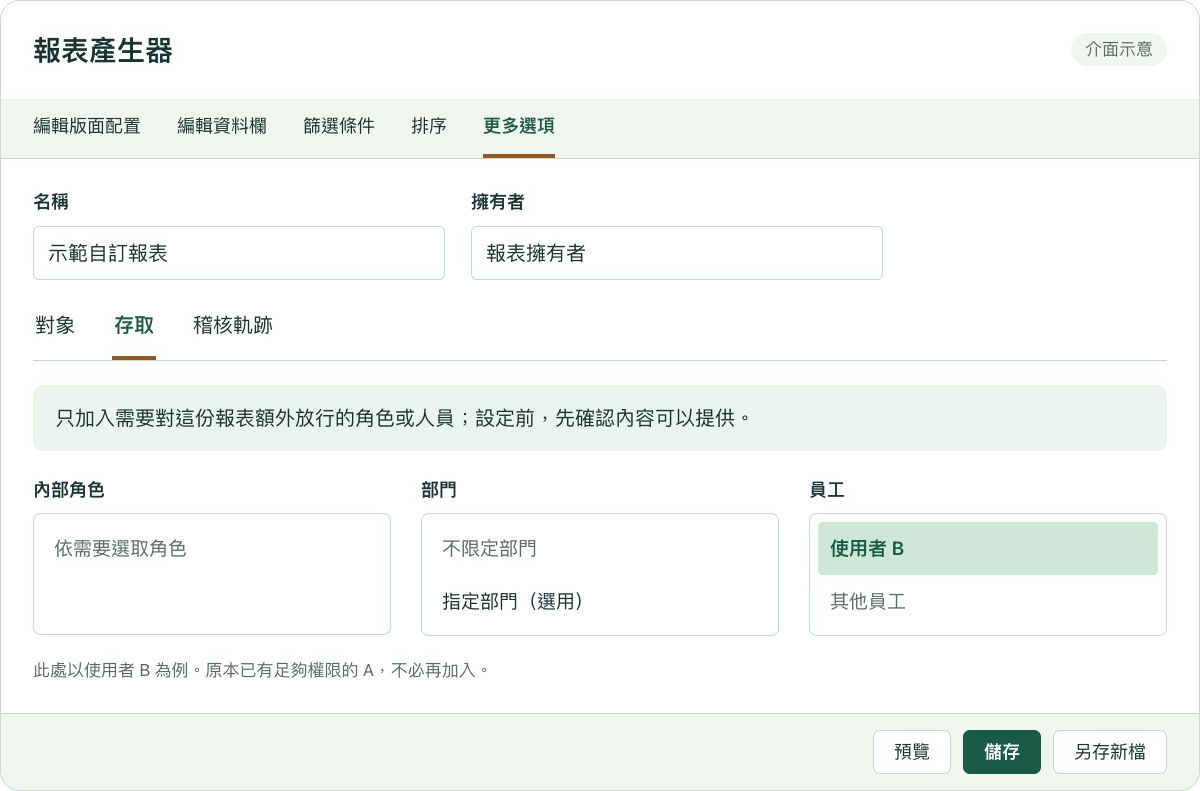
- B 原本沒有這類報表所需的權限:只加到「對象」仍可能開不了。若確認內容可提供給 B,再在「存取」加入 B,並測試實際結果。
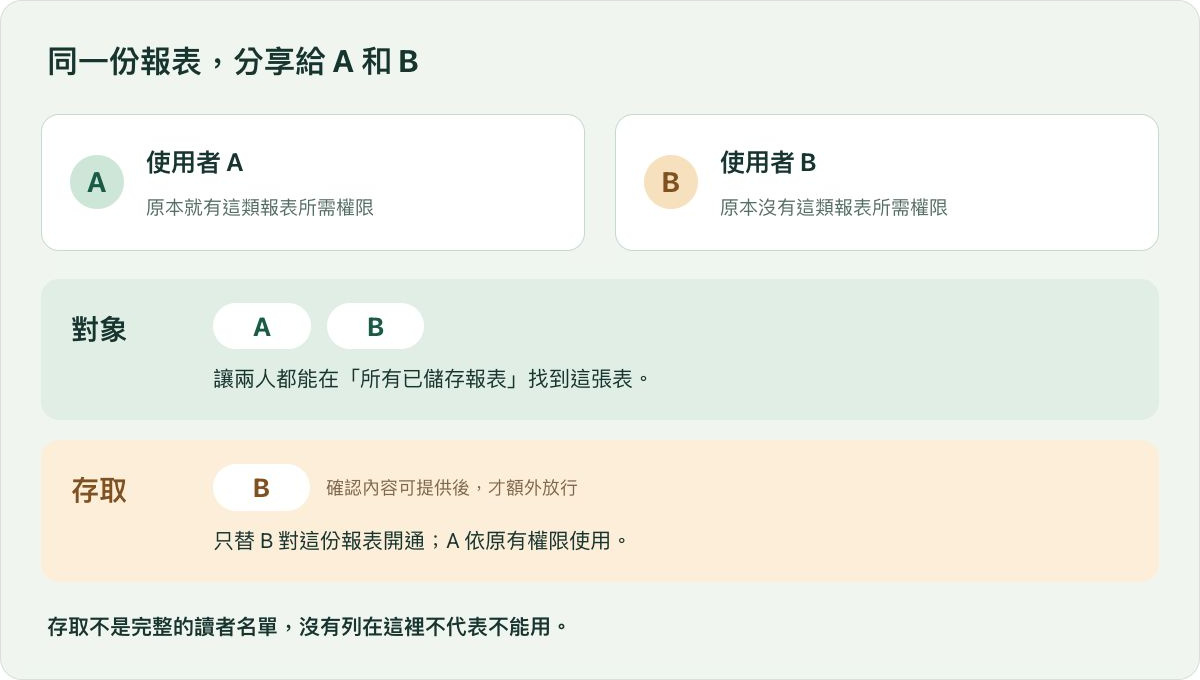
「存取」是需要額外放行的名單,不是整張報表的所有讀者名單。若希望對方也能從報表清單找到,仍應設定「對象」。
另外,沒放進「對象」,不等於一定被禁止開啟。 Oracle 說明,原本有權查看相關資料的人,仍可能透過搜尋或已知連結開啟自訂報表。因此,不應只靠「對象」隱藏敏感報表,還要核對角色與資料權限。Oracle 自訂報表分享規則
實際設定的五個步驟
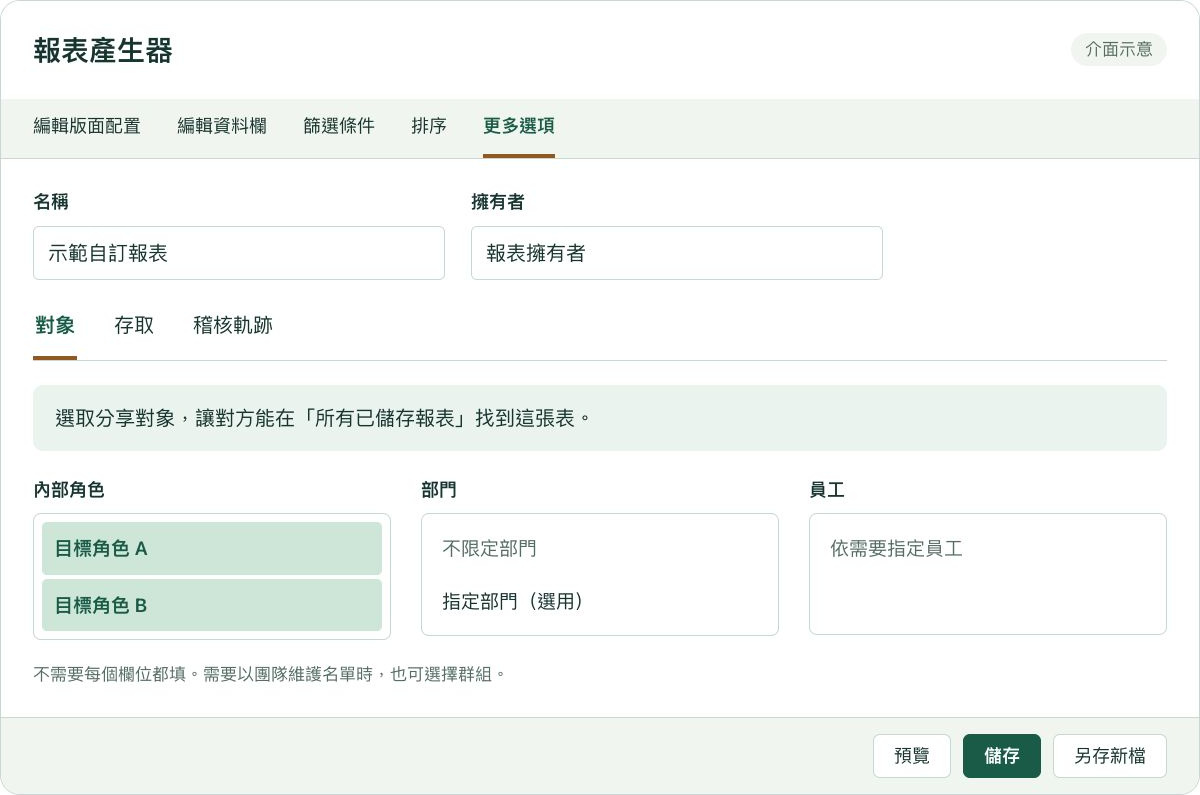
步驟一:開啟更多選項
從「報表 → 已儲存的報表 → 所有已儲存報表」找到目標報表,按「編輯」。若已在報表結果頁,也可按下方「自訂」,再進入「更多選項」。
不同報表的產生器外觀可能略有差異;以下整理操作位置與設定欄位,實際畫面請以系統為準。
步驟二:在對象選擇分享給誰
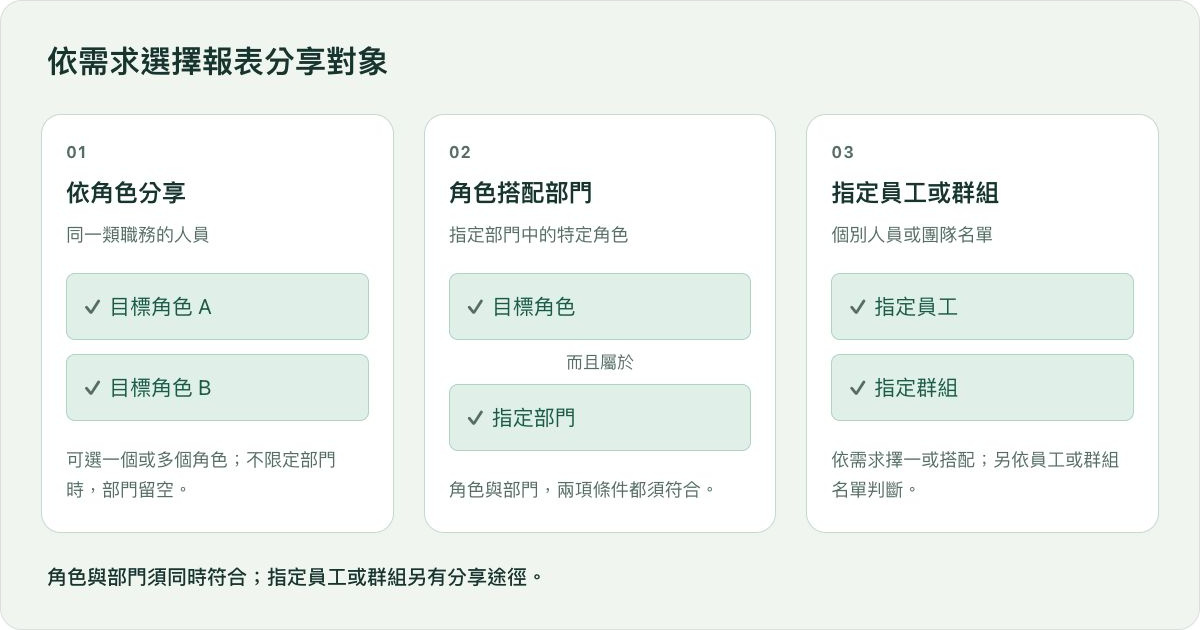
依需求選取角色、指定員工或群組。這些是分享方式的選項,不需要每個欄位都填。
若按角色分享,就在「內部角色」選取目標角色;只給特定人員使用時,可選擇「員工」;以團隊維護名單時,可使用「群組」。需要多選時,依 Oracle 文件按住 Ctrl 再點選,完成後確認先前的選取仍保留。Oracle 對象設定說明
步驟三:決定是否限制部門
只依角色分享時,部門可以不選。若希望限定某部門中的特定角色,則同時選角色與部門;使用者須同時符合這兩項條件。
若另外指定員工或群組,那些對象還可能透過另一條分享途徑符合。設定部門時,也要檢查其他已選名單。Oracle 對象條件說明
步驟四:有需要再設定存取
先確認對方使用的角色,是否本來就能執行這類報表:
- 原本可以使用:通常不需要再加到「存取」。
- 原本權限不足,但確定這張可以給他用:在「存取」選取需要額外放行的角色或人員。
這個分頁可能讓使用者看到原本受限制的報表資料,因此只加入確定需要放行的對象。Oracle 存取注意事項
步驟五:儲存後請接收者測試
按「儲存」。如果出現覆寫提示,確認報表名稱後按「確定」;要另外保留一份時,才使用「另存新檔」。
重新開啟設定,確認名單已保存,再請接收者用自己的帳號與實際角色,從報表清單開啟,測試期間切換及需要的匯出功能,並確認資料範圍正確。
若仍出現錯誤,先看錯誤訊息,再檢查該類報表所需的角色權限。銷售、庫存、應收等報表可能對應不同權限,應依報表種類查核。Oracle 報表權限說明
常見問題
已加入對象,為什麼還是開不了?
「對象」解決的是清單分享;如果原本權限不足,還要評估是否為這份報表設定「存取」,或由管理員調整對應的角色權限。其他執行錯誤也要按實際訊息處理。
存取只選 B,是不是 A 就不能看?
不是。A 若本來就有足夠權限,不需要列在額外放行名單。上面的 A、B 範例就是這種情況。
存取等於可以編輯報表嗎?
不是。這裡說的是報表存取與執行;編輯、另存或覆寫原報表,還有報表自訂權限、擁有者及管理員等規則。Oracle 報表分享與編輯說明
為什麼看不到存取分頁?
管理員可使用這個分頁;非管理員則需具備高於「檢視」層級的 Granting access to reports 權限。Oracle 存取分頁權限說明
已儲存搜尋、Workbook 或 Suitelet 也照這樣設定嗎?
這篇針對有「更多選項 → 對象/存取」的原生自訂報表。已儲存搜尋、Workbook 與 Suitelet 使用不同的分享或部署設定,需各自核對。